Prozesse und Automatisierung
Digitalisierung heißt nicht,
das Formular als PDF zu haben
Ein Ablauf ist erst digital, wenn er von allein weiterläuft: wenn der nächste weiß, dass er dran ist, wenn die Bestellung entsteht, ohne dass jemand sie abtippt, und wenn am Ende nachvollziehbar ist, wer was wann entschieden hat. Genau dafür sind die Prozesse in Entrutrace gebaut.
- 5Schrittarten, darunter Genehmigung und Beschaffung
- 9Feldtypen — mit Zugriff auf Personen, Inventar und Sortiment
- 0Zeilen Code, um einen Ablauf zu bauen
Ein Antrag, vier Bereiche
Was ein einziges Onboarding auslöst — ohne dass jemand etwas weiterreicht
Der übliche Bruch sieht so aus: Das Onboarding läuft im einen System, die Bestellung der Ausstattung im Einkaufsportal daneben. Beide wissen nichts voneinander — und am ersten Arbeitstag steht ein leerer Schreibtisch, weil niemand gemerkt hat, dass der zweite Weg nicht gegangen wurde.
- 01 Portal
Jemand ohne Zugang stellt einen Antrag
Die neue Kollegin ist noch kein Benutzer. Die Teamleitung startet „Onboarding neuer Mitarbeiter" im Portal — oder ein Externer bekommt für seinen einen Schritt einen zeitlich begrenzten Link per E-Mail und sieht nur die Felder dieses Schritts.
von selbstDer Vorgang benennt sich selbst aus den ersten Antragsfeldern — Vor- und Nachname. Zwanzig Onboardings heißen sonst zwanzigmal gleich.
- 02 Prozess
Der Ablauf verteilt sich von selbst
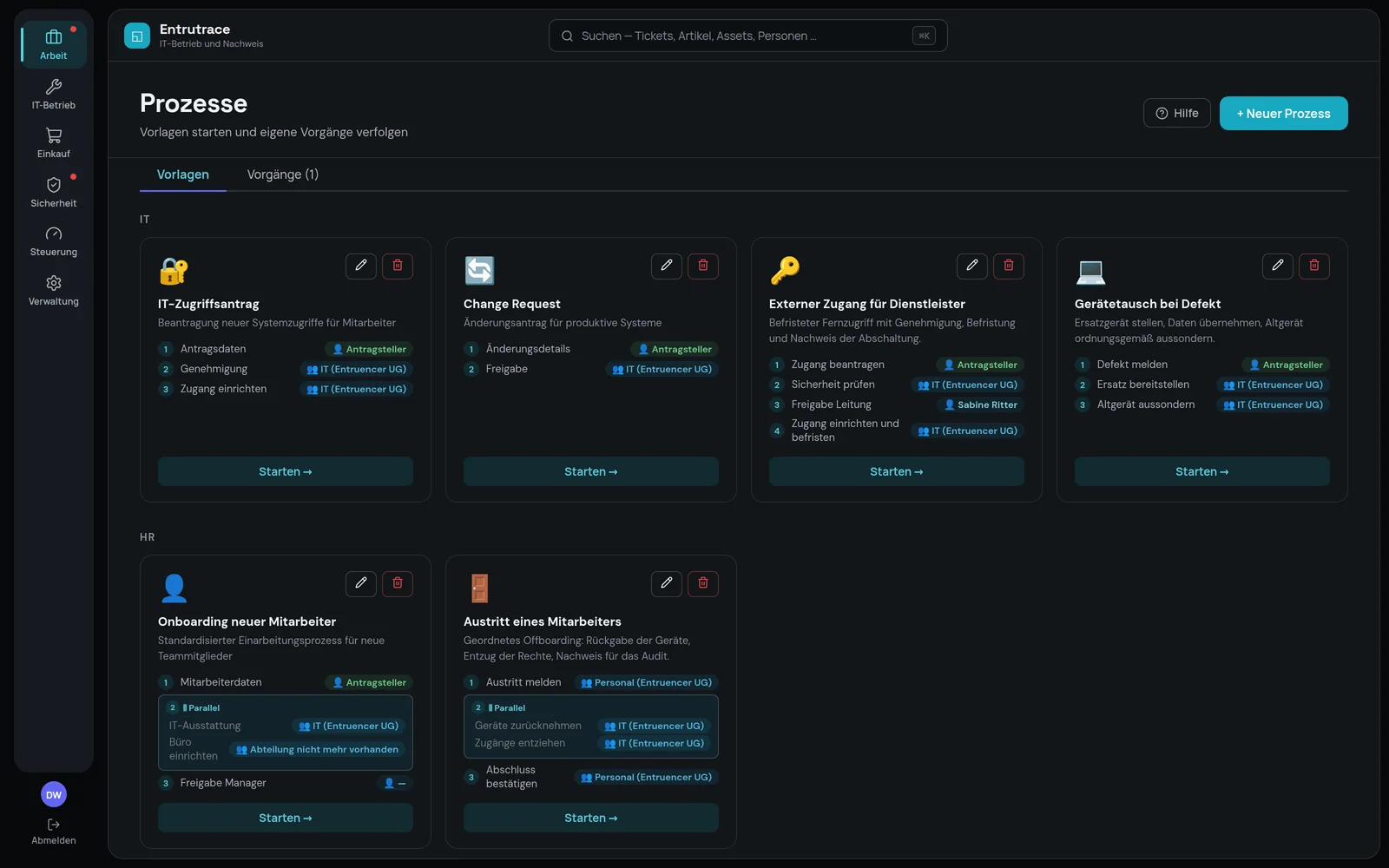
Schritte gehen an den Antragsteller, an eine benannte Person, an eine Abteilung oder nach außen. Ein Gruppenschritt wird erst an sich gezogen — damit die anderen sehen, dass sich jemand kümmert.
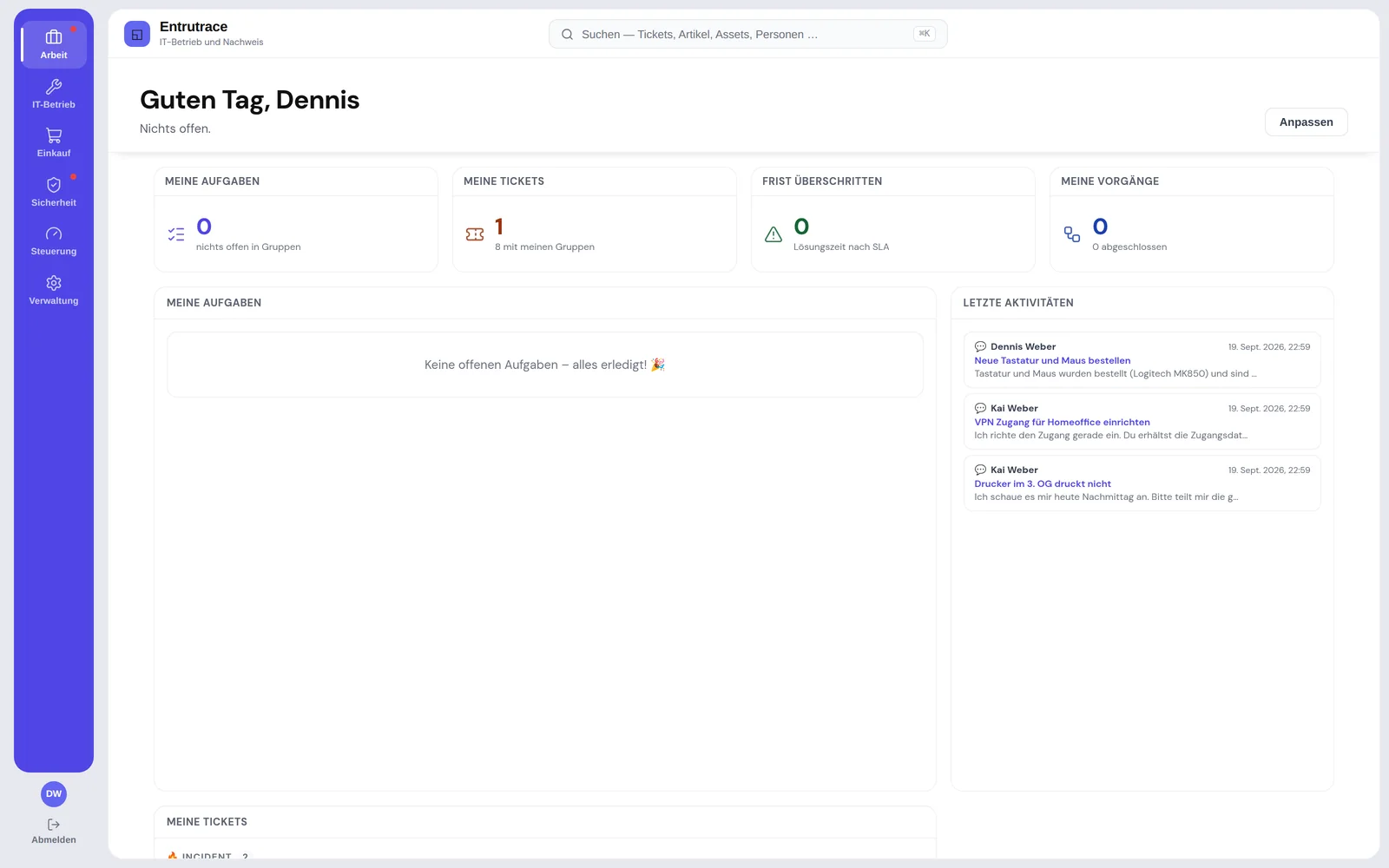
von selbstJeder sieht unter „Aufgaben" nur, was auf ihn wartet. Pflichtfelder blockieren den Abschluss, eine Ablehnung beendet den Vorgang mit Begründung.
- 03 Prozess → Einkauf
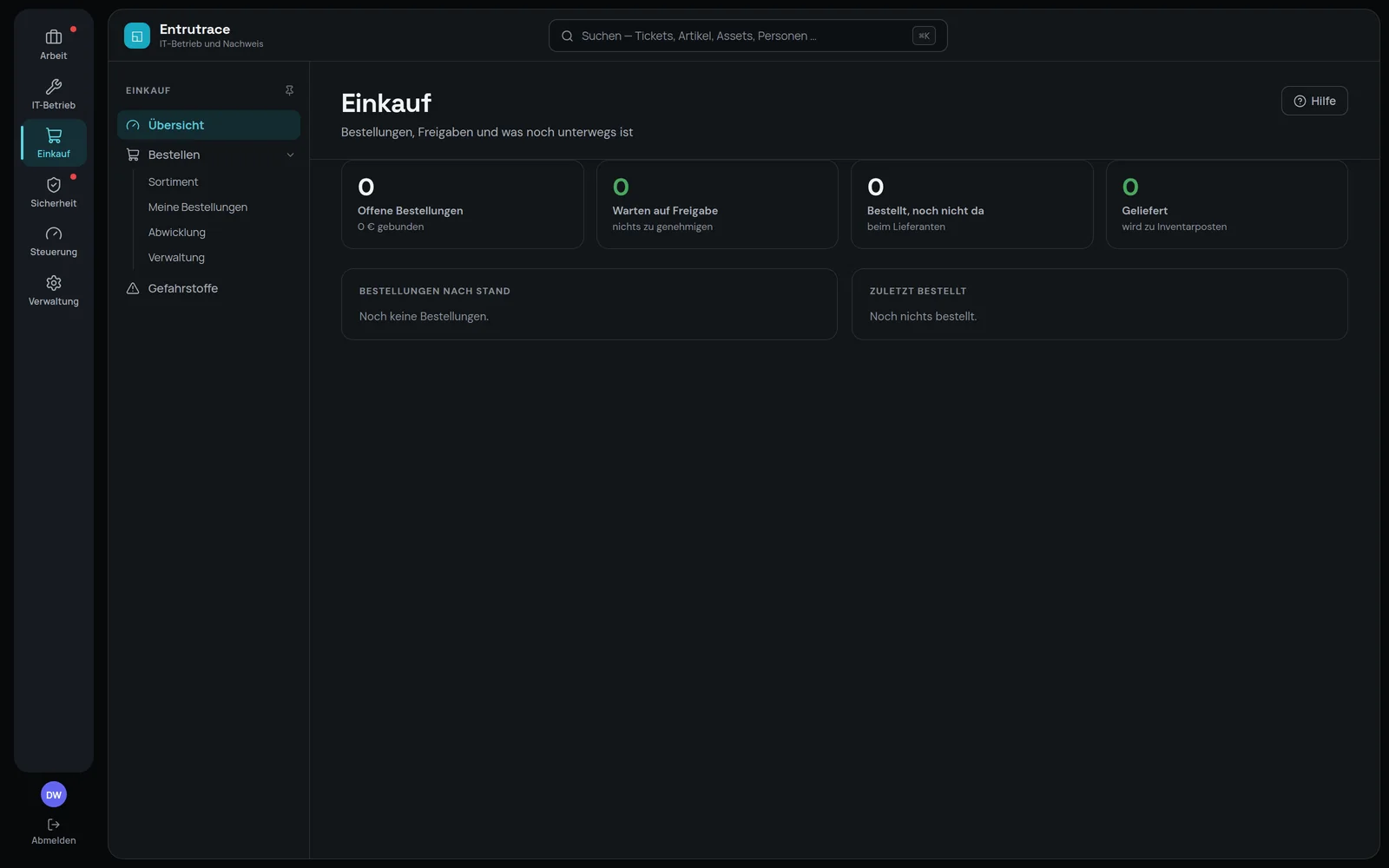
Die Ausstattung wird im Ablauf bestellt, nicht daneben
Der Schritt „Ausstattung zusammenstellen" enthält den Bündelkonfigurator. Was dazugehört, hat der Prozess festgelegt; wie es aussieht, entscheidet der Ausfüllende.
von selbstBeim Abschluss entsteht die Bestellung auf dem Server, verknüpft mit Vorgang und Schritt. Nicht in der Oberfläche — sonst gäbe es einen Zustand, in dem der Schritt fertig ist und die Bestellung fehlt.
- 04 Einkauf
Kostenstelle, Budget und Sortiment prüfen mit
Die Kostenstellengruppe entscheidet, wer woraus bestellen darf. Ein überzogenes Budget warnt oder sperrt — je nachdem, was hinterlegt ist.
von selbstGeprüft wird vor dem Anlegen, im Klartext: „Serverschrank steht im Sortiment IT-Ausstattung, das für die Kostenstellengruppe Objekte Nord nicht freigegeben ist."
- 05 Einkauf → Tickets
Die Freigabe ist ein Ticket
Über der Schwelle entsteht ein Genehmigungsticket für die zuständige Person oder Abteilung. Darunter geht es automatisch durch — sonst landet jede Maus im Stapel, und ein Stapel wird nach zwei Wochen ungelesen durchgewinkt.
von selbstEntscheiden lässt sich im Ticket oder an der Bestellung; beides erledigt das jeweils andere mit. Name, Zeitpunkt und Kommentar sind der Nachweis, wer welche Ausgabe freigegeben hat.
- 06 Einkauf → Assets
Aus der Lieferung wird Inventar
Auf „Geliefert" gesetzt entstehen die Inventarposten aus den bestellten Artikeln. Ein Bündel wird dabei in seine Bestandteile aufgelöst — Notebook, Dockingstation, zwei Monitore, nicht ein Posten namens „Arbeitsplatz Standard".
von selbstBewusst ohne Zuordnung zu einer Person: Eine automatische Zuordnung ohne echte Übergabe würde den Rückgabenachweis nach A.5.11 entwerten.
Zum Ausprobieren
Der Bündelkonfigurator — so, wie er im Prozessschritt steht
Kein Video, kein Screenshot. Das hier ist der echte Ablauf: Wählen Sie ein Notebook und sehen Sie zu, wie die hinterlegten Abhängigkeiten arbeiten. Unten läuft mit, welche Regel gerade greift.
Onboarding neuer Mitarbeiter · Schritt 2 von 6
Bündel konfigurieren — Arbeitsplatz nach Maß
Die Regeln, die am Bündel hängen
Gepflegt wird das einmal am Bündel, nicht in jedem Prozess. Die Regeln wirken in beiden Konfiguratoren — in der Anwendung wie im Portal.
- erfordert„Notebook 16 Zoll" setzt eine Notebooktasche voraus — ohne sie lässt sich nicht übernehmen.
- schließt ausDer unpassende Eintrag wird ausgegraut, mit dem Hinweis „passt nicht zur Auswahl".
- aktiviert SlotEin Steckplatz erscheint erst, wenn der Auslöser gewählt ist.
- deaktiviert SlotDer Steckplatz verschwindet, seine Auswahl wird geräumt.
- fügt automatisch hinzuDer Eintrag kommt von selbst dazu — und wird mitbestellt und mitbezahlt.
Regeln, die sich im Kreis drehen, laufen nicht endlos, sondern melden „Die Abhängigkeiten dieses Bündels widersprechen sich." Halb angelegte Regeln werden übergangen statt befolgt — eine unfertige Zeile im Designer soll keine Zusammenstellung sperren.
Was hineingehört
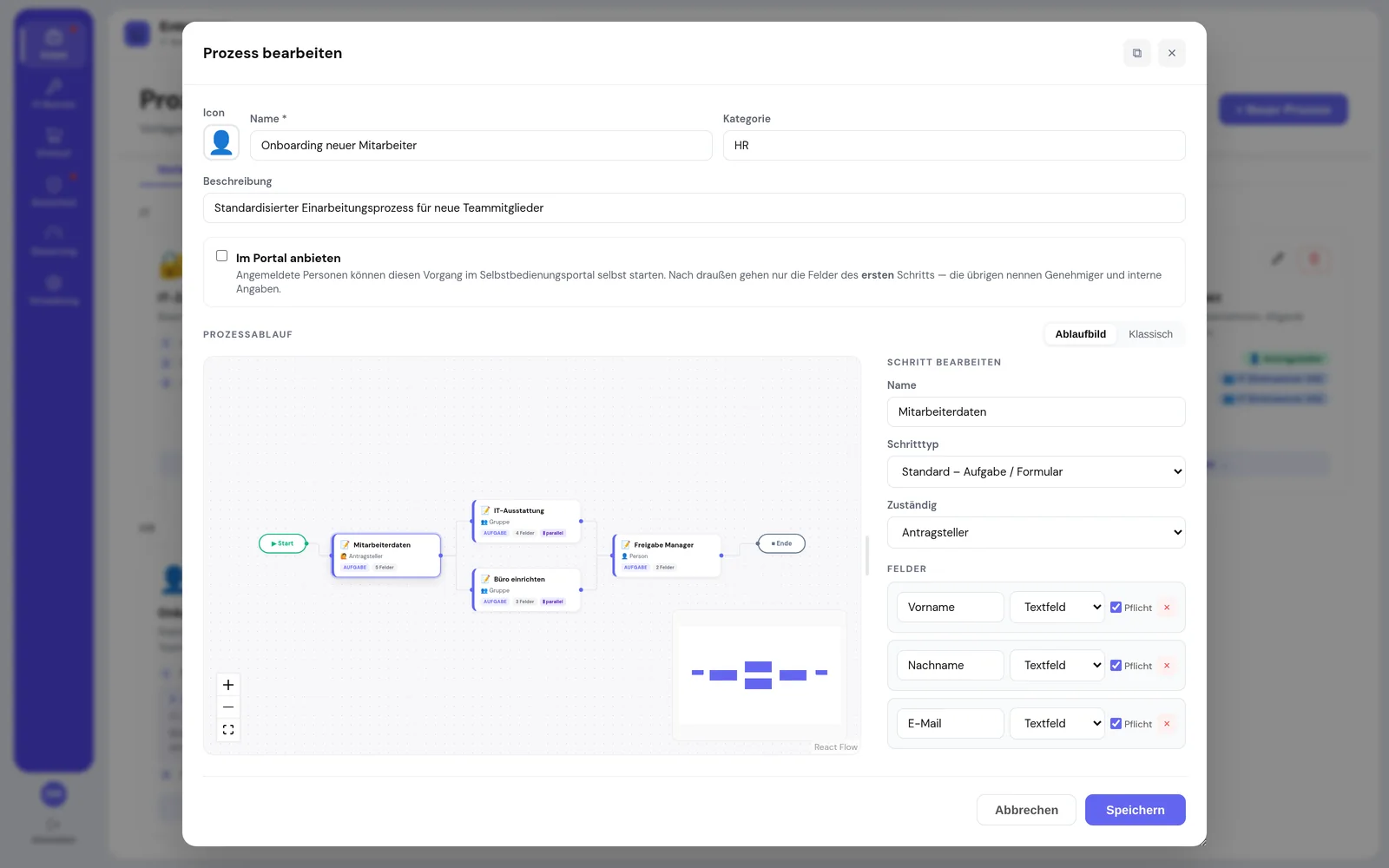
Fünf Schrittarten. Zwei davon holen andere Bereiche herein.
| Schrittart | Was sie kann |
|---|---|
| Normaler Schritt | Felder ausfüllen und abhaken. Pflichtfelder blockieren den Abschluss. |
| Genehmigung | Freigeben oder ablehnen. Eine Ablehnung beendet den Vorgang mit Begründung — das ist der Unterschied zu einem Schritt, den man nur abhaken kann. |
| Bestellung | Ein Einkaufsbereich im Schritt: Artikel aus einem festgelegten Sortiment. Beim Abschluss entsteht die Bestellung, verknüpft mit dem Vorgang. |
| Bündel konfigurieren | Der Konfigurator im Ablauf. Der Prozess legt fest, welche Bündel dazugehören; der Ausfüllende bestimmt die Zusammenstellung. |
| Extern per E-Mail-Link | Für Beteiligte ohne Zugang — Lieferanten, Bewerber, Kunden. Zeitlich begrenzter Link, nur die Felder dieses einen Schritts, kein Konto. |
Wer ist dran?
| Zuweisung | Bedeutung |
|---|---|
| Antragsteller | Wer den Vorgang gestartet hat. |
| Person | Eine feste, benannte Person. Klar zuständig — und liegen geblieben, wenn sie krank ist. |
| Gruppe | Eine Abteilung. Jeder daraus kann den Schritt an sich ziehen, damit die anderen sehen, dass sich jemand kümmert — und ihn wieder freigeben. |
| Beliebig | Jeder mit Zugriff. |
Was abgefragt wird
| Feldtyp | Besonderheit |
|---|---|
| Text, mehrzeilig, Zahl, Datum | Das Übliche. |
| Auswahl, Ankreuzfeld | Vorgegebene Antworten statt Freitext. |
| Datei | Anhänge, PDF auch mit Unterschrift. |
| Person | Greift auf die Mitarbeiterliste zu — kein Name als Text. |
| Asset | Greift auf das Inventar zu. Damit ist später auswertbar, welche Geräte über welchen Prozess vergeben wurden, statt eines Freitextes, in dem „Notebook Anna" steht. |
| Artikel / Bündel bestellen | Der Einkauf im Schritt. Siehe unten. |
Warum der externe Schritt wichtiger ist, als er klingt
Reale Abläufe enden selten an der Unternehmensgrenze. Ohne einen Schritt für Beteiligte ohne Zugang landet die Zuarbeit von außen im Postfach — und damit außerhalb jeder Nachvollziehbarkeit. Der Link ist an einen Token gebunden und verfällt; sichtbar sind nur die Felder dieses einen Schritts.
Tickets sind kein Nebenraum
An fünf Stellen entsteht ein Ticket, ohne dass jemand eines anlegt
Ein Ticketsystem, das nur das aufnimmt, was jemand hineinschreibt, ist ein Postfach mit Nummern. Hier ist es der Ort, an dem alles landet, was eine Entscheidung oder eine Frist braucht.
| Anlass | Was entsteht | Was daran hängt |
|---|---|---|
| Freigabe einer Bestellung | Genehmigungsticket für Person oder Abteilung, sobald die Schwelle überschritten ist | Entscheiden lässt sich im Ticket oder an der Bestellung — beides erledigt das andere mit. Am Knopf steht, welches Ticket miterledigt wird. |
| Meldung aus dem Portal | Ticket mit Link für den Melder, ohne Konto | Er verfolgt den Stand und antwortet. Interne Notiz und sichtbare Antwort bleiben getrennt. |
| Aus einem Vorgang heraus | Verknüpftes Ticket, wenn ein Ablauf einen Sonderfall wirft | Beide bleiben verbunden; aus einem Ticket lässt sich umgekehrt ein Prozess starten. |
| Störung an einem Asset | Ticket mit Assetbezug | Beantwortet später: „Was ist an diesem Server in den letzten sechs Monaten passiert?" |
| Wiederkehrende Störung | Problem-Ticket, dazu ein Known-Error-Artikel | Der Artikel zählt mit, wie viele Tickets er gelöst hat — das ist später die Kennzahl. |
„Warten auf" ist mehr als ein Status
Er hält die SLA-Uhr an. Solange auf einen Kunden, einen Lieferanten oder eine Genehmigung gewartet wird, läuft die zugesagte Lösungszeit nicht weiter. Ohne diese Pause sähe jede Rückfrage beim Melder aus wie ein Versäumnis des Servicedesks. Beim Setzen wird deshalb abgefragt, worauf gewartet wird.
Häufige Fragen
Prozesse in Entrutrace
Wer baut die Abläufe — braucht es dafür Entwickler?
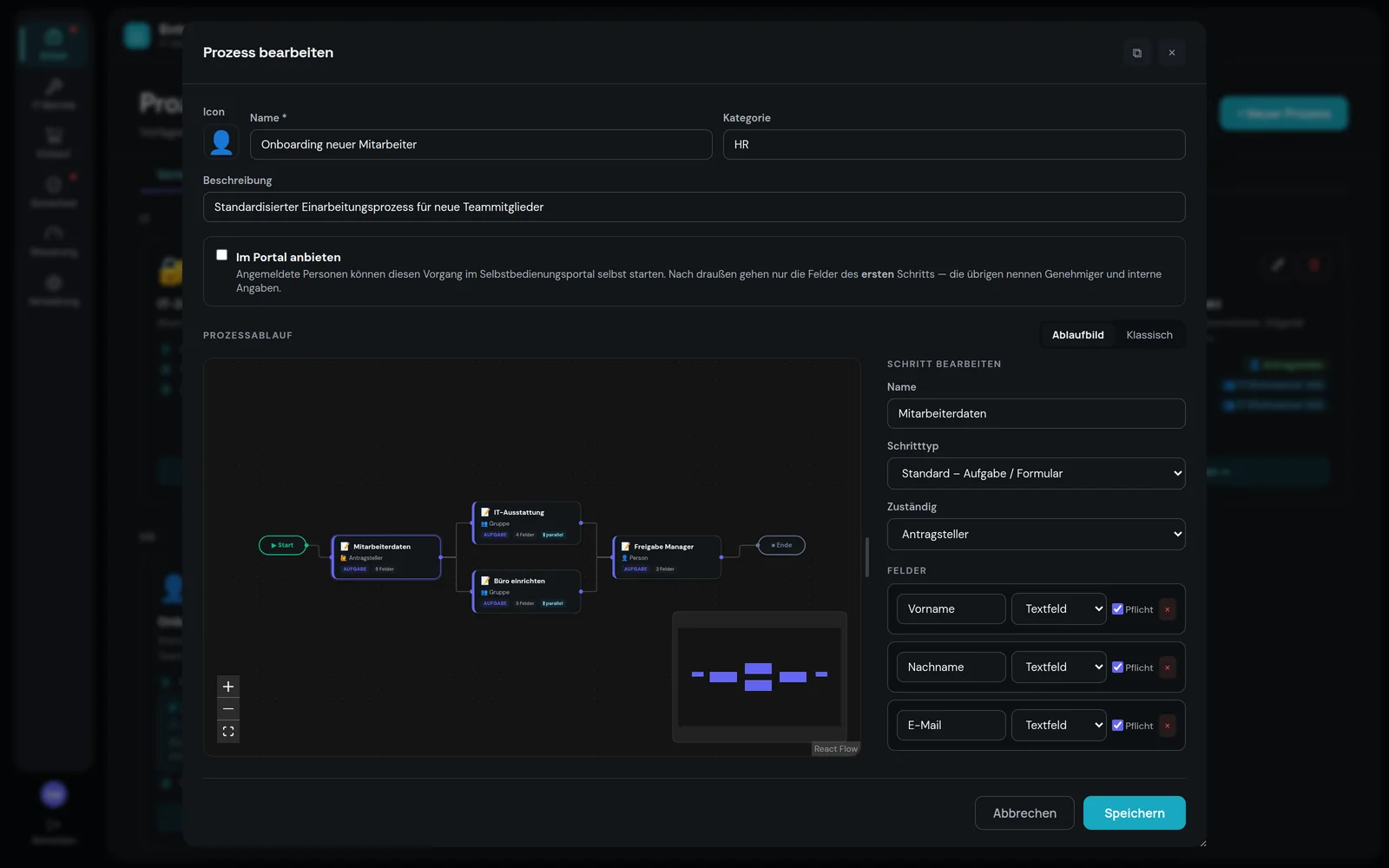
Nein. Der Designer hat zwei Ansichten auf dieselbe Vorlage: eine Canvas mit den Schritten als verbundene Knoten, gut zum Verstehen, und eine Liste, gut zum schnellen Pflegen der Felder. Wer eine Vorlage anlegen darf, hängt an einem eigenen Recht — es gibt auch „nur die eigenen bearbeiten".
Was passiert mit laufenden Vorgängen, wenn wir die Vorlage ändern?
Nichts. Laufende Vorgänge behalten den Stand, mit dem sie gestartet sind, neue verwenden die neue Fassung. Alles andere hieße, dass sich ein Ablauf unter den Füßen der Bearbeiter ändert.
Kann jemand die Vorgaben im Formular umgehen?
Nein, und das ist der Unterschied zwischen einer Festlegung und einem Hinweis. Feste Vorgaben setzt der Server durch, nicht das Formular. Die Oberfläche zeigt sie unveränderbar an — aber ein selbst gebauter Aufruf schickt einfach eine andere Liste. Beim Abschluss gewinnt die Vorgabe in ihrer vorgegebenen Menge, egal was ankam.
Was, wenn die Bestellung am Budget scheitert?
Dann ist das ein Problem der Bestellung, nicht des Ablaufs. Der Schritt wird trotzdem abgeschlossen, der Grund wird gemeldet: „Schritt abgeschlossen — Bestellung nicht angelegt: …". Ein Budgetthema den ganzen Vorgang anhalten zu lassen, hieße beides zu vermengen. Stillschweigend passiert es nie.
Woher weiß ich, dass ein Ablauf so gelaufen ist, wie er sollte?
Die Historie hält jeden abgeschlossenen Schritt mit Bearbeiter, Zeitpunkt und Feldwerten fest. Das ist zugleich der Nachweis für dokumentierte Betriebsabläufe nach ISO 27001 A.5.37. Abgeschlossene Vorgänge fallen unter die Aufbewahrung, Vorgabe 36 Monate; laufende werden nie archiviert, egal wie alt.
Ticket oder Prozess?
Faustregel: Wenn Sie beim Lesen schon wissen, wer es macht und dass es in einem Rutsch erledigt ist — Ticket. Wenn mehrere nacheinander dran sind — Prozess. Aus einem Ticket lässt sich ein Prozess starten, wenn sich unterwegs herausstellt, dass mehr dranhängt; beide bleiben dann verknüpft.
Bringen Sie einen Ablauf mit, der bei Ihnen hakt.
Wir bauen ihn in der Vorführung nach — mit Ihren Schritten, Ihren Genehmigern und Ihrer Ausstattung. Vierzig Minuten reichen dafür meistens.